S91 下载 – 在手机和电脑上使用S91
S91 下载如何运作?
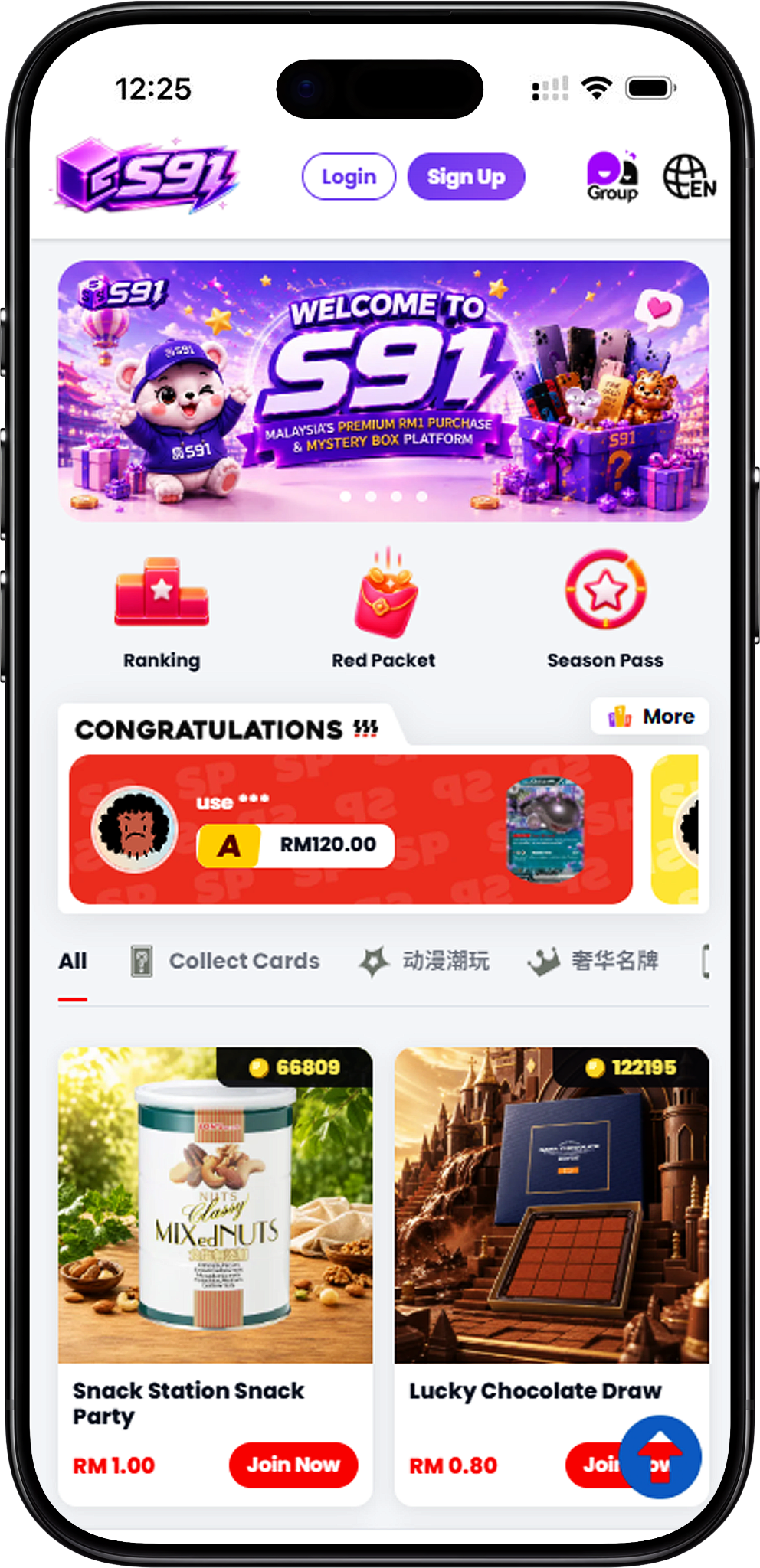
S91 下载流程取决于您使用的设备。点击本页面上相应的下载按钮,即可前往 S91 官方网站。在那里,移动端用户可以将S91BOX添加到主屏幕,而桌面端用户则可以创建快捷方式以便更快访问。
移动端访问
安卓和iOS用户都可以将 S91 网站添加到设备主屏幕。添加完成后,S91 图标会提供一个便捷的快捷方式,方便您从手机或平板电脑打开该平台。
桌面端访问
Windows和macOS用户可以通过受支持的浏览器为 S91 创建快捷方式。具体方法因浏览器和操作系统而异。
S91 安卓版下载
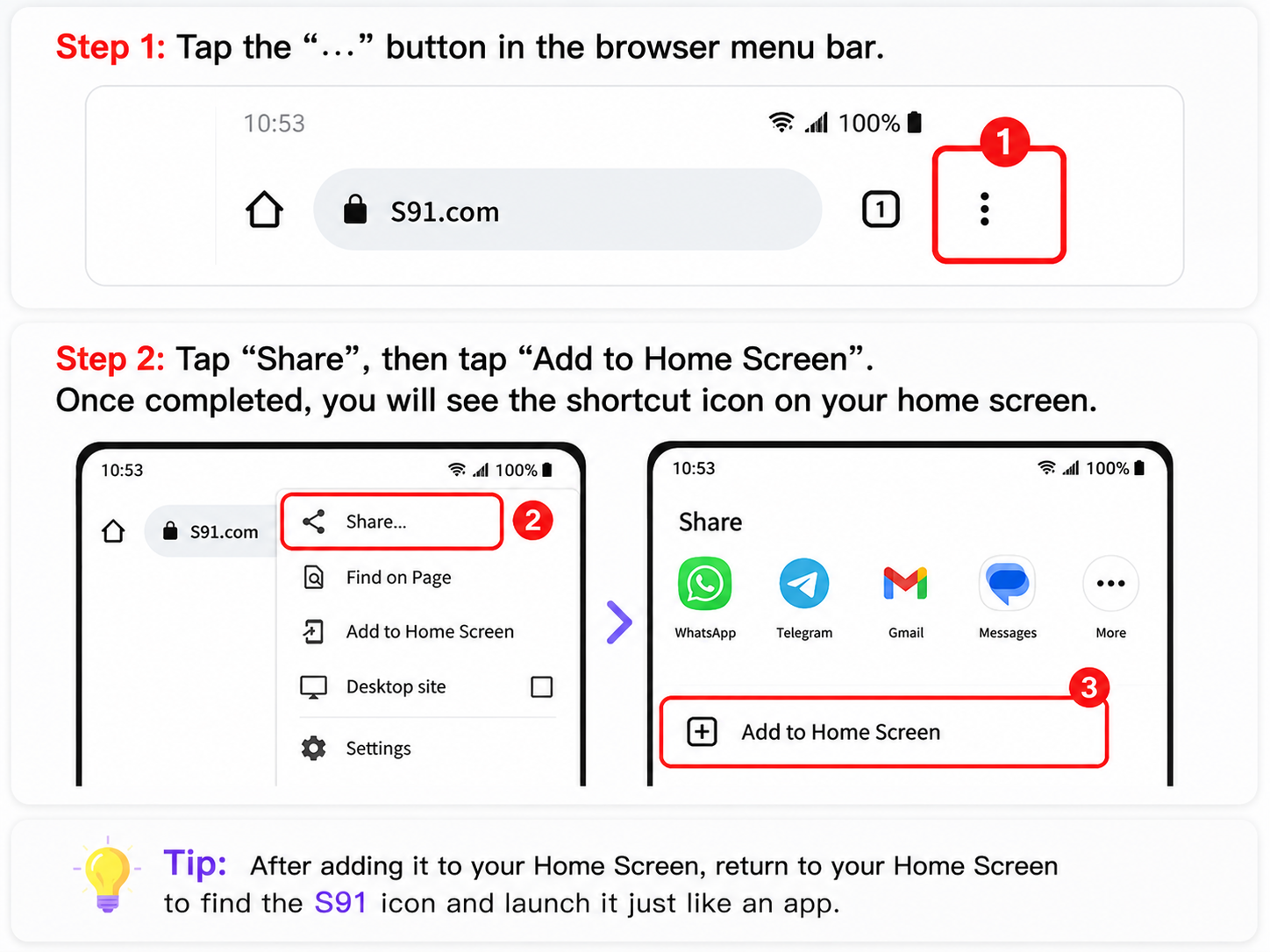
安卓用户可以通过Chrome访问S91BOX,并将网站直接添加到主屏幕。这样会创建一个 S91 快捷方式图标,其打开方式与从安卓主屏幕打开App类似。
步骤1:在安卓设备上打开Chrome
在您的安卓手机或平板电脑上打开Google Chrome,开始 S91 的设置流程。
步骤2:访问S91BOX网站
在Chrome地址栏中输入 https://s91box.com/ 并打开网站。请等待页面加载完成后再继续。
步骤3:打开Chrome菜单
点击浏览器菜单栏中的三点菜单(⋮),查看可用的Chrome选项。
步骤4:选择“添加到主屏幕”
从可用的浏览器选项中选择“添加到主屏幕”。根据Chrome界面的不同,您可能需要先选择“分享”,然后再选择“添加到主屏幕”。
步骤5:命名 S91 快捷方式
为快捷方式输入一个名称,例如“S91”,然后确认操作。此后,S91 图标将出现在您的安卓主屏幕上,方便访问。
如果Chrome显示“安装应用”
Chrome有时可能会显示“安装应用”而不是“添加到主屏幕”。如果发生这种情况,请尝试刷新页面。如有必要,可暂时切换到飞行模式,重新加载相关选项,然后恢复网络连接。
S91 iOS版下载
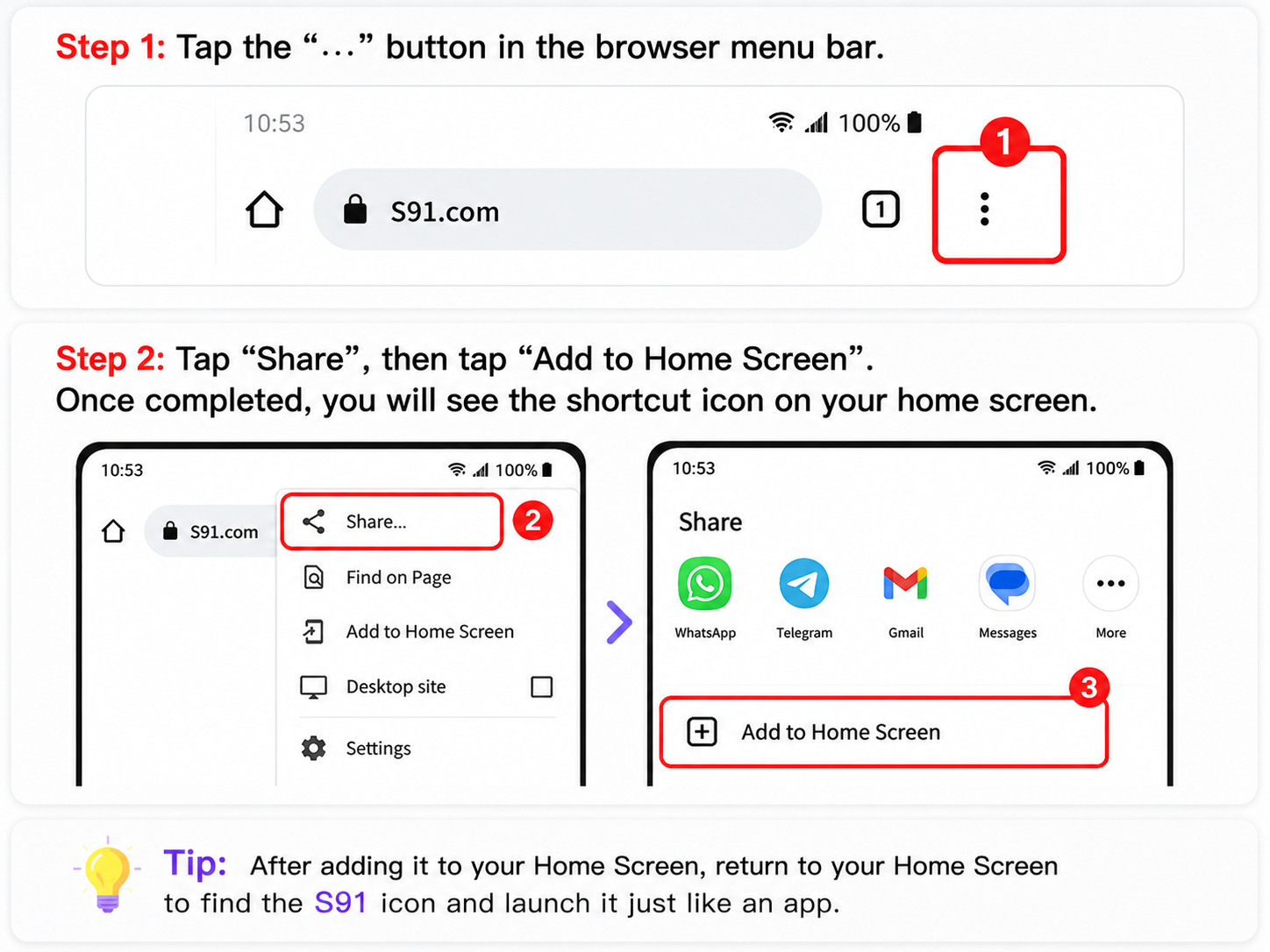
iPhone和iPad用户可以通过Safari将S91BOX添加到iOS主屏幕。请使用Safari完成此流程,并按照以下步骤创建 S91 快捷方式。
步骤1:打开Safari
在您的iPhone或iPad上打开Safari。iOS的“添加到主屏幕”流程应通过Safari完成。
步骤2:访问S91BOX网站
在Safari中访问 https://s91box.com/ ,并等待 S91 页面加载完成。
步骤3:点击分享按钮
点击Safari的分享按钮(以带向上箭头的方框表示),打开分享和浏览器操作菜单。
步骤4:选择“添加到主屏幕”
在可用的Safari选项中找到并选择“添加到主屏幕”。
步骤5:命名并添加 S91
如有需要可自定义快捷方式名称,例如“S91”,然后点击“添加”。S91 图标将出现在您的iPhone或iPad主屏幕上。
S91 Windows版下载
Windows用户有多种方式可以为 S91 创建便捷的桌面访问方式。您可以创建标准的网站快捷方式,或使用受支持的Chrome和Microsoft Edge选项。
方法1:将 S91 拖到桌面
步骤1:打开 S91
在您的Windows电脑上使用Chrome、Microsoft Edge或Firefox打开 S91。
步骤2:拖动网站图标
将浏览器地址栏中的网站或锁形图标拖到桌面上。
步骤3:打开快捷方式
桌面上将出现一个网站快捷方式。每当您想通过默认浏览器打开 S91 时,双击该图标即可。
方法2:创建Chrome快捷方式
步骤1:在Chrome中打开 S91
使用Google Chrome访问 S91 并打开浏览器菜单。
步骤2:选择“创建快捷方式”
在Chrome菜单中找到可用的快捷方式创建选项,并选择“创建快捷方式”。
步骤3:命名快捷方式
输入“S91”或其他您喜欢的名称。如果Chrome提供“作为窗口打开”选项,您可以在确认前选择它。
方法3:通过Microsoft Edge安装网站
步骤1:在Edge中打开 S91
启动Microsoft Edge并访问 S91 网站。
步骤2:打开“应用”
打开Edge菜单,选择“应用”,然后选择“将此网站安装为应用”。
步骤3:完成设置
按照显示的Edge说明操作。完成后,您可以使用可用的Windows选项从桌面或开始菜单访问 S91。
方法4:手动创建快捷方式
步骤1:创建新快捷方式
在Windows桌面的空白区域右键单击,选择“新建”,然后选择“快捷方式”。
步骤2:输入S91BOX网址
将 https://s91box.com/ 粘贴到快捷方式位置字段中并继续。
步骤3:命名并完成
输入名称,例如“S91”,然后选择“完成”。快捷方式将被添加到您的Windows桌面。
S91 macOS版下载
macOS用户可以通过Safari或Chrome为 S91 创建便捷的桌面访问方式。两种方法都会创建一个快捷方式,方便您返回 S91,而无需每次手动输入网站地址。
方法1:创建Safari快捷方式
步骤1:在Safari中打开 S91
在您的Mac上启动Safari,并打开 S91 网站。
步骤2:将网址拖到桌面
将Safari地址栏中的网址或网站图标拖到桌面上。
步骤3:打开 S91 快捷方式
macOS会创建一个.webloc快捷方式。每当您想在Safari中打开 S91 网站时,双击该快捷方式即可。
方法2:创建Chrome快捷方式
步骤1:在Chrome中打开 S91
在您的Mac上启动Google Chrome,并访问 S91 网站。
步骤2:选择“创建快捷方式”
打开Chrome菜单,找到可用的“创建快捷方式”选项。
步骤3:命名快捷方式
为快捷方式取一个易于识别的名称,例如“S91”,然后确认创建快捷方式。
可选:自定义快捷方式图标
在macOS上,您可以为快捷方式打开“简介”,并使用可用的图标预览选项来自定义快捷方式的外观(如果需要)。此步骤为可选项,不会影响 S91 的访问。
S91 App、网站快捷方式与APK说明
设置方法因设备而异。安卓和iOS用户可以将S91BOX添加到主屏幕,而Windows和macOS用户则可以通过浏览器创建桌面访问方式。本页面无需用户搜索非官方的 S91 APK文件即可按照所提供的设置说明操作。
安卓与iOS主屏幕访问
将 S91 添加到您的移动设备主屏幕会创建一个便捷的网站快捷方式。每当您想通过受支持的基于浏览器的方式打开该平台时,点击 S91 图标即可。
Windows与macOS桌面访问
桌面快捷方式提供了从您的电脑直接返回 S91 的路径。具体外观和行为取决于您选择的浏览器和快捷方式创建方法。
S91 下载常见问题
如何在安卓设备上完成 S91 下载?
在Chrome中打开S91BOX,打开浏览器菜单,选择“添加到主屏幕”,命名快捷方式并确认。此后 S91 图标将出现在您的安卓主屏幕上。
我可以将 S91 添加到iPhone或iPad主屏幕吗?
可以。在Safari中打开S91BOX,点击分享按钮,选择“添加到主屏幕”,选择快捷方式名称,然后点击“添加”。
安卓设备需要 S91 的APK吗?
本页面提供的安卓设置使用S91BOX网站和Chrome的主屏幕快捷方式选项。您无需搜索非官方APK即可按照这些说明操作。
我可以在Windows上创建 S91 快捷方式吗?
可以。Windows用户可以将网站图标拖到桌面、创建Chrome快捷方式、使用Microsoft Edge的网站安装选项,或使用S91BOX网址手动创建快捷方式。
我可以在macOS上创建 S91 快捷方式吗?
可以。您可以将 S91 网址从Safari拖到桌面以创建.webloc文件,或使用Chrome可用的快捷方式创建选项。
下载按钮会带我去哪里?
本页面上相应的下载按钮会将用户重定向到 S91 官方网站,用户可以在那里继续为其设备选择合适的设置方法。
我可以像使用App一样使用 S91 主屏幕图标吗?
主屏幕图标提供从您的设备便捷访问 S91 的方式。点击图标即可启动 S91 网站,而无需每次手动输入网址。
在您的设备上使用 S91
前往 S91 官方网站,按照安卓、iOS、Windows或macOS的说明,在您的设备上创建便捷的S91BOX访问方式。